
Importação de NFe
Importe uma NF-e de importação para o ERPx a partir de um arquivo XML ou texto, confira os dados da nota e dos itens e conclua o cadastro.
Exclusivo para NF-e de importação. Esta tela importa somente notas com CFOP 3xxx e DI. Para notas de operações comuns, utilize a rotina apropriada do módulo fiscal.
Visão geral
A tela de Importação de NFe traz para o ERPx uma nota fiscal eletrônica de importação. O arquivo pode ser o XML da NF-e ou um arquivo texto no layout aceito pelo sistema.
O sistema lê o arquivo, apresenta os dados da nota e dos itens e permite conferir as informações antes de concluir o cadastro. A importação não substitui a conferência fiscal: confira valores, impostos, DI e itens.
Como acessar
No menu do ERPx, acesse Fiscal → NFe → Importação de NFe. O manual é público, mas para abrir a tela e importar arquivos é necessário estar autenticado e ter permissão de acesso à rotina.
Antes de importar
Separe as informações abaixo antes de iniciar a importação:
- O arquivo XML ou texto da NF-e de importação.
- A versão do layout do arquivo: 4.0 ou 3.1.
- A unidade da empresa que receberá a nota.
- A categoria que será usada caso algum produto ainda não exista no sistema.
- O número da nota, somente quando for reimportar uma nota já cadastrada.
Escolha 4.0 ou 3.1 conforme o XML ou texto que será importado.
Prefira o XML sempre que o fornecedor disponibilizar esse formato.
Indica se o emitente da nota é a própria empresa ou um terceiro.
Selecione Drawback quando a operação de importação estiver nesse regime.
Passo a passo
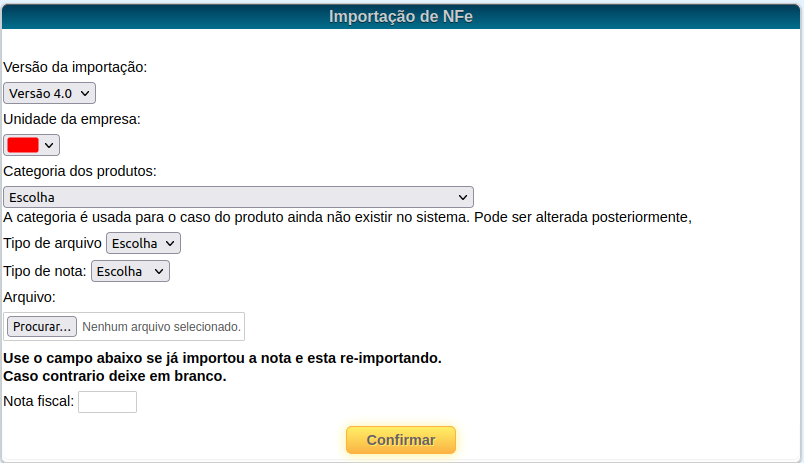
- Selecione a versão da importação: 4.0 ou 3.1.
- Selecione a unidade da empresa que receberá a nota.
- Informe a categoria dos produtos. Ela é usada quando o produto ainda não existe no sistema e pode ser alterada depois.
- Escolha o tipo de arquivo: XML ou Texto.
- Escolha o tipo de nota: Própria ou Terceiro.
- Escolha a importação: Normal ou Drawback.
- Clique em Procurar... e selecione o arquivo da nota.
- Se estiver reimportando uma nota já cadastrada, informe o número no campo Nota fiscal. Caso contrário, deixe em branco.
- Clique em Confirmar.
- Confira a nota e os itens apresentados pelo sistema e conclua o cadastro.
O campo Nota fiscal serve para relacionar a reimportação a uma nota existente. Na primeira importação, ele deve ficar vazio.
Campos da tela
| Campo | Como preencher |
|---|---|
| Versão da importação | Selecione 4.0 ou 3.1, conforme o layout do arquivo. |
| Unidade da empresa | Unidade que receberá a nota importada. |
| Categoria dos produtos | Usada para produtos que ainda não existem no sistema. Pode ser alterada posteriormente. |
| Tipo de arquivo | XML ou Texto. O XML preserva os dados da NF-e e é o formato recomendado. |
| Tipo de nota | Própria, quando o emitente é a empresa, ou Terceiro, quando o emitente é outra empresa. |
| Importação | Normal ou Drawback, conforme o regime da operação de importação. |
| Arquivo | Selecione o arquivo XML ou texto da NF-e de importação. |
| Nota fiscal | Preencha somente na reimportação de uma nota já cadastrada. Na primeira importação, deixe em branco. |
| Confirmar | Processa o arquivo e inicia a conferência da nota. |
Depois de confirmar
Após o processamento, o sistema apresenta os dados da nota e dos itens importados. Confira antes de concluir:
- Emitente, destinatário, número, série e data da nota.
- CFOP, DI e demais dados da importação.
- Produtos, quantidades, valores e impostos.
- Produtos que ainda não existiam e foram relacionados à categoria informada.
Se algum dado estiver incorreto, volte e revise o arquivo ou os parâmetros da importação. Se estiver tudo correto, conclua o cadastro.
Reimportação
Use a reimportação quando precisar processar novamente uma nota que já foi importada. Nesse caso, informe o número da nota no campo Nota fiscal antes de confirmar.
Na primeira importação de uma nota, o campo deve permanecer em branco para que o sistema faça o cadastro normalmente.
Antes de reimportar, confira o número da nota e o arquivo utilizado. Uma reimportação com o número errado pode relacionar os dados à nota incorreta.
Dicas
Prefira o XML: o arquivo XML da NF-e preserva os dados fiscais e reduz a necessidade de conferência manual.
Confira a versão: selecione 4.0 ou 3.1 de acordo com o layout do arquivo. Uma versão diferente da usada na geração do arquivo pode causar erro de leitura.
Guarde o arquivo original: mantenha o XML ou texto recebido do fornecedor para conferência e para uma eventual reimportação.
Notas comuns: esta rotina é exclusiva para NF-e de importação com CFOP 3xxx e DI. Para as demais notas, use a rotina fiscal correspondente.
Perguntas frequentes
Esta tela importa qualquer NF-e?
Não. Ela é específica para NF-e de importação, com CFOP 3xxx e DI. Para notas de operações comuns, utilize a rotina apropriada do módulo fiscal.
Qual a diferença entre XML e Texto?
O XML é o arquivo da NF-e e preserva os dados fiscais. O formato Texto usa um layout específico. Sempre que possível, importe o XML.
Quando devo preencher o campo Nota fiscal?
Somente quando estiver reimportando uma nota já cadastrada. Na primeira importação, deixe o campo em branco.
Para que serve a categoria dos produtos?
A categoria é usada quando o produto da nota ainda não existe no sistema. Depois da importação, o cadastro do produto pode ser ajustado.
O que significa o tipo de nota Própria ou Terceiro?
Própria indica que o emitente é a própria empresa. Terceiro indica que o emitente é outra empresa.
O que é a importação do tipo Drawback?
É o regime aduaneiro especial de drawback. Selecione essa opção quando a operação de importação estiver nesse regime.
Precisa de outro manual? Volte ao índice geral ou abra o módulo Fiscal.